


ЗАКОНЧИЛАСЬ ПАМЯТЬ В САМЫЙ НЕПОДХОДЯЩИЙ МОМЕНТ?
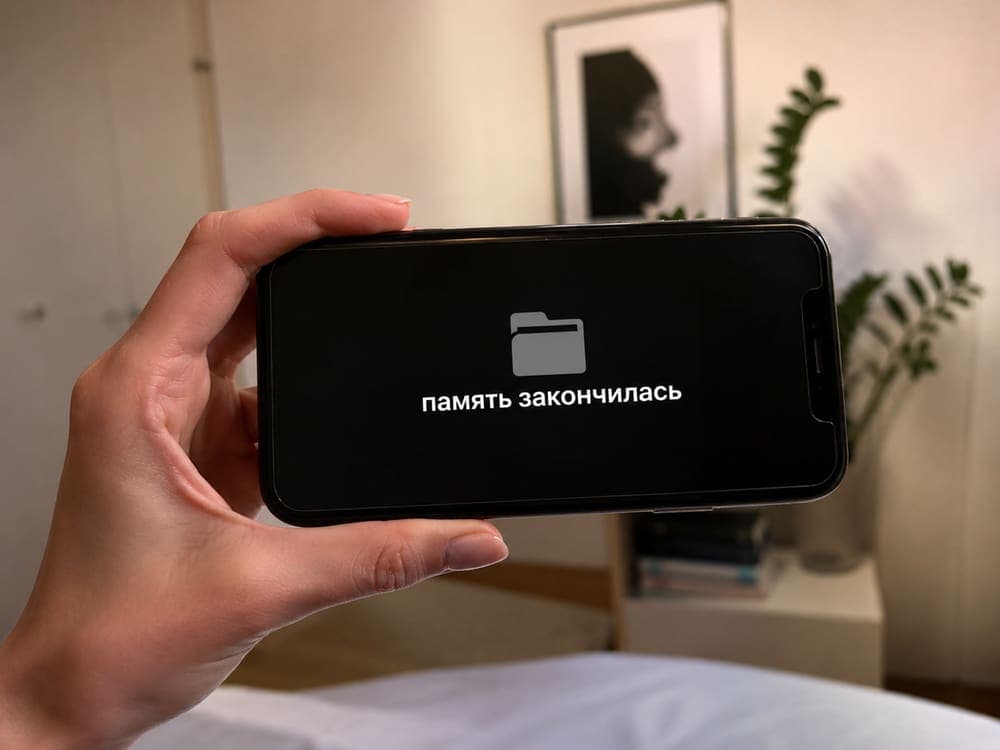
Смартфон предательски запищал «Нет места» в разгар экскурсии? Спасаем ваши отпускные кадры за 2 минуты
Представьте картину: вы плывете на пароме по Босфору, закатное солнце окрашивает воду в золотой цвет, а вокруг кружат сотни чаек. Вы достаете телефон, чтобы поймать этот идеальный, кинематографичный момент, нажимаете кнопку записи… и экран застывает с холодным, безжалостным уведомлением: «Память устройства переполнена».
Паром плывет дальше, чайки улетают, момент безвозвратно упущен. Знакомо?
В такой стрессовой ситуации абсолютно некогда вдумчиво перебирать тысячи старых фотографий. Нужны простые, безопасные и, главное, мгновенные действия, которые освободят место прямо здесь и сейчас.
Конечно, в идеале готовить смартфон к поездке нужно ещё дома — под любимый сериал и чашечку чая, когда вы только забронировали билеты и отель на donbilet.ru. Но если память подвела вас в самый разгар приключения, ловите быструю инструкцию по экстренной очистке телефона без потери важных файлов.
Шаг 1. Перекрываем «кислород» мессенджерам ( Telegram и WhatsApp)
Основной и самый беспощадный пожиратель памяти в вашем телефоне — это кэш мессенджеров. Все забавные видео, мемы, открытки в семейных чатах и аудиосообщения, которые вы когда-либо открывали, телефон тихо сохраняет в свои недра.
Что делать:
Не переживайте, ваши чаты и переписки не удалятся!
• В Telegram: зайдите в Настройки; Данные и память; Использование памяти и нажмите заветную кнопку «Очистить кэш».
• В WhatsApp: перейдите в Настройки; Данные и хранилище; Управление хранилищем. Там вы увидите список самых тяжелых чатов и файлов и сможете удалить их одним махом.
• Результат: это действие мгновенно возвращает от 5 до 30 гигабайт свободного места!
Шаг 2. Очищаем виртуальное «кладбище файлов»
Многие пользователи искренне удивляются: «Я только что удалил огромное видео, а памяти больше не стало!». Дело в том, что современные смартфоны заботятся о нас и при удалении отправляют файлы в папку «Недавно удаленные» (корзину), где они преспокойно лежат еще 30 дней.
Что делать:
Зайдите в Галерею, прокрутите до альбома «Недавно удаленные» (или «Корзина») и безжалостно очистите его. Только после этого удаленные мегабайты вернутся в ваше распоряжение.
Шаг 3. Безжалостно удаляем «дубли» и скриншоты
Серийная съёмка — отличная штука, чтобы поймать красивый кадр в движении. Но в итоге в вашей галерее оседает 40 абсолютно одинаковых фотографий одного и того же здания.
Что делать:
• Современные смартфоны на iOS и Android имеют встроенный инструмент поиска дубликатов. Зайдите в альбомы, найдите раздел «Дубликаты» и объедините похожие снимки (телефон сам оставит один лучший кадр с максимальным качеством, а остальные удалит).
• Также удалите старые скриншоты: неактуальные QR-коды, адреса отелей, старые посадочные талоны и схемы проезда, которые вам больше не нужны.
Шаг 4. Сбрасываем балласт приложений
Социальные сети, музыкальные стриминги и мобильные браузеры тоже копят кэш, чтобы быстрее загружать картинки.
Что делать:
Зайдите в общие настройки телефона, откройте список приложений и очистите кэш у самых «прожорливых» программ (например, YouTube, браузер Chrome или карты, которыми вы пользуетесь в поездке). Если вы скачивали плейлисты для прослушивания в самолете или автобусе — удалите те песни, которые вы уже прослушали и вряд ли включите снова в этой поездке.
Шаг 5. Облачная эвакуация
Если на вокзале, в отеле или кафе есть стабильный и быстрый Wi-Fi, откройте ваше облачное хранилище (Яндекс.Диск, Облако Mail.ru, Google Фото или iCloud) и запустите принудительную синхронизацию медиатеки. Как только фотографии улетят в облако, их можно смело удалять из внутренней памяти телефона.
Чтобы в вашем следующем путешествии не пришлось судорожно удалять приложения посреди экскурсии, планируйте поездку заранее.
Покупайте билеты на поезда, самолёты и автобусы, а также бронируйте лучшие отели на проверенном сервисе donbilet.ru. А перед выходом из дома не забудьте поставить телефон на зарядку и освободить пару десятков гигабайт для новых ярких воспоминаний!